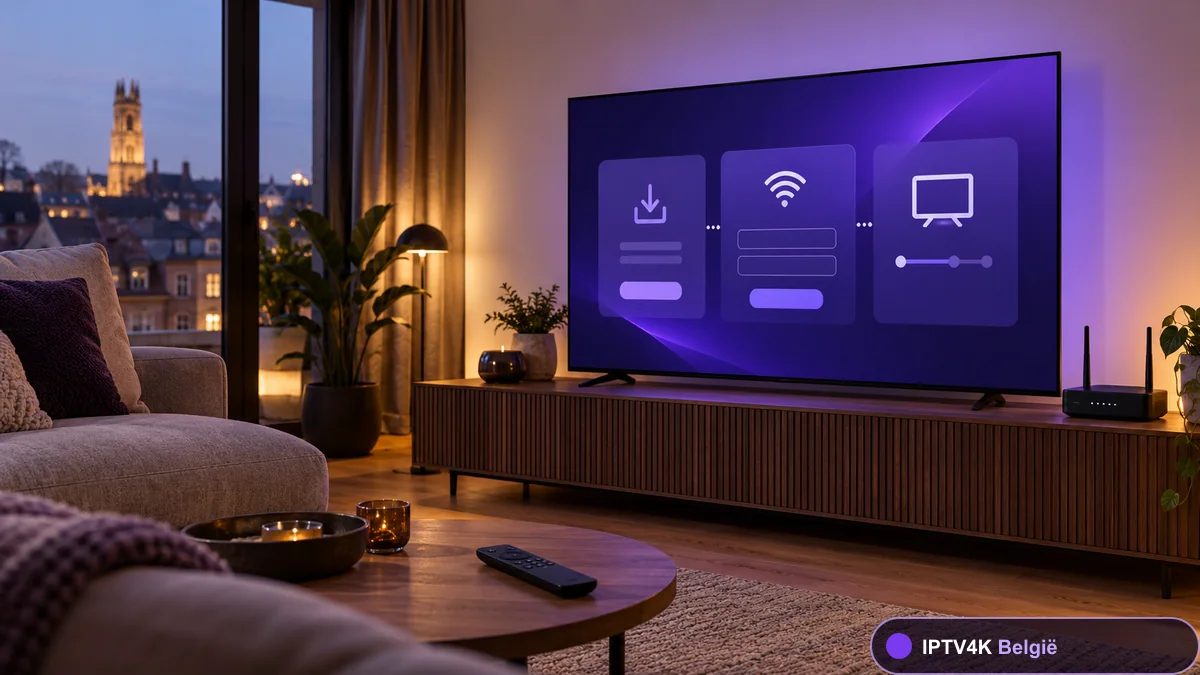
Installeer IBO Player vanuit de officiële appwinkel, open de app en noteer het MAC-adres en de Device Key. Voeg daarna de dienstgegevens toe volgens de instructies van je aanbieder en laad de app opnieuw. Menu’s kunnen verschillen per toestel en appversie.
1. Controleer je toestel
IBO Player kan beschikbaar zijn op bepaalde Samsung- en LG-tv’s, Android TV, Google TV en andere compatibele toestellen. Open eerst de officiële appwinkel van je toestel en zoek naar de exacte naam van de app.
Zie je de app niet? Controleer dan het tv-model, de regio van de appwinkel en de softwareversie. Installeer alleen een versie waarvan de ontwikkelaar duidelijk vermeld staat.
2. Installeer IBO Player
- Open de officiële appwinkel op je Smart TV of Android TV.
- Zoek naar IBO Player of IBO Player Pro.
- Controleer de naam en ontwikkelaar voordat je de app installeert.
- Open de app na de installatie en noteer de gegevens die op het startscherm verschijnen.
Gebruik voor actuele appinformatie ook de officiële IBO Player supportpagina.
3. Noteer het MAC-adres en de Device Key
De app toont meestal een MAC Address en een Device Key of apparaatcode. Schrijf beide exact over. Let op hoofdletters, cijfers, dubbele punten en eventuele streepjes.
Deel je MAC-adres en Device Key alleen via een privébericht met je aanbieder of support. Plaats deze gegevens nooit in een openbare review, forum of screenshot.
4. Voeg je dienstgegevens toe
Gebruik de officiële IBO-omgeving of de invoermethode die bij jouw appversie hoort. Kies het juiste formaat dat je ontvangen hebt:
- Een M3U- of playlistlink gebruik je in het veld voor een URL of playlist.
- Een serveradres met gebruikersnaam en wachtwoord vul je in via de bijbehorende Xtream- of accountvelden.
- Neem de gegevens exact over en voeg geen extra spaties toe.
Bewaar de invoer en controleer of je de juiste Device Key en het juiste MAC-adres gebruikt. De benaming van velden kan per versie verschillen.
5. Laad de app opnieuw
- Sluit IBO Player volledig af.
- Open de app opnieuw en wacht tot de gegevens geladen zijn.
- Controleer of de app de juiste naam of profiel toont.
- Start daarna een korte test op je eigen toestel en verbinding.
Gebruik je meerdere toestellen? Controleer vooraf of je toegang en applicentie dat ondersteunen. Een installatie op een tweede toestel betekent niet automatisch dat gelijktijdig gebruik inbegrepen is.
6. Problemen oplossen
| Probleem | Controleer eerst | Volgende stap |
|---|---|---|
| App niet zichtbaar | Model, regio en softwareversie | Gebruik een compatibele app voor jouw toestel. |
| Device Key wordt geweigerd | Tekens, spaties en hoofdletters | Open de app opnieuw en neem de code opnieuw over. |
| Leeg overzicht | MAC-adres, gegevensformaat en internetverbinding | Vraag je aanbieder om de gegevens te controleren. |
| App blijft laden | Netwerk, appversie en toestelcompatibiliteit | Noteer de foutmelding en stuur je toestelmodel mee met je vraag. |
Veelgestelde vragen
Werkt IBO Player op elke Smart TV?
Nee. Beschikbaarheid en ondersteuning verschillen per merk, model, regio en appversie. Controleer dit in de officiële appwinkel.
Waar vind ik mijn MAC-adres en Device Key?
Open IBO Player en kijk op het startscherm of bij de apparaat- of instellingenpagina. De exacte benaming verschilt per versie.
Kan ik de app op meerdere toestellen gebruiken?
Dat hangt af van de applicentie, het toestel en de afspraken rond je diensttoegang. Vraag dit na voordat je een tweede toestel instelt.