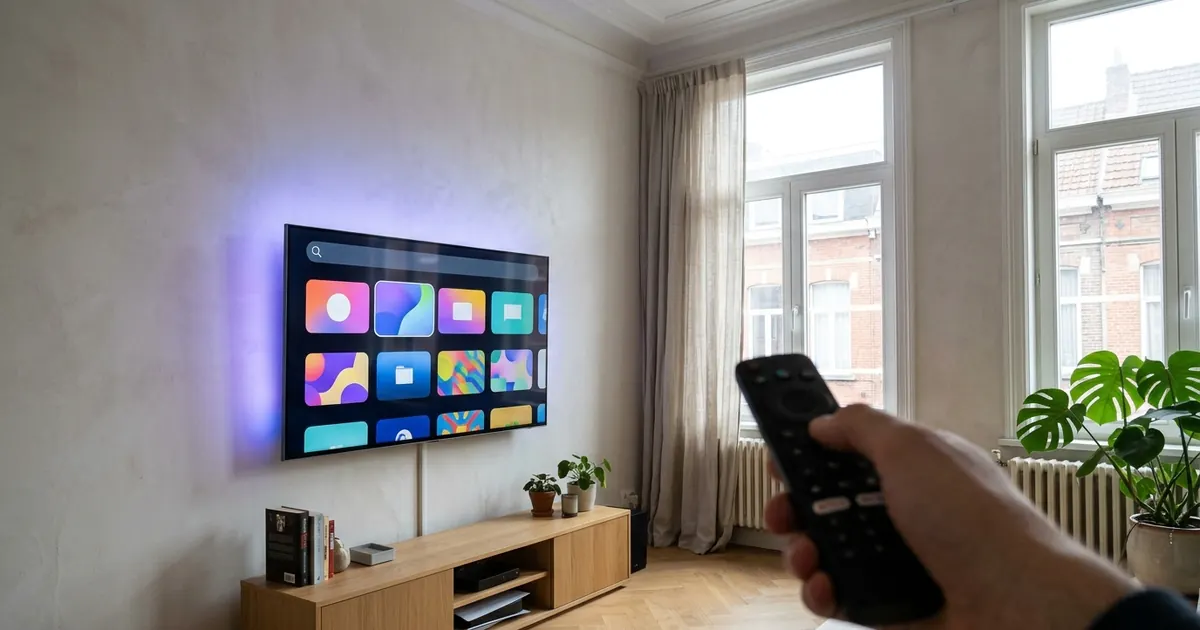
Sur Samsung (Tizen) ou LG (webOS), installez un lecteur IPTV depuis la boutique de la TV, par exemple IBO Player, SmartOne IPTV ou Hot Player. Beaucoup affichent une adresse MAC pour lier votre playlist. Si aucune application ne convient, un Fire TV Stick est la solution la plus simple.
Samsung et LG ne sont pas Android
TiviMate ou IPTV Pro n’existent pas sur ces téléviseurs. Vous choisissez parmi les lecteurs publiés pour Tizen ou webOS.
| Samsung | LG | |
|---|---|---|
| Système | Tizen | webOS |
| Boutique | Apps (Smart Hub) | LG Content Store |
| Trouver le modèle | Paramètres › Assistance › À propos de ce téléviseur | Paramètres › Général ou Assistance › Informations TV |
| Lecteurs à vérifier | IBO Player, SmartOne IPTV, Hot Player, IPTV Smarters Pro (pas sur tous les modèles) | IBO Player, SmartOne IPTV, Hot Player, IPTV Smarters Pro (pas sur tous les modèles) |
Les noms des menus varient selon l’année. Sinon, le modèle figure sur l’étiquette à l’arrière de la TV.
Quel lecteur choisir ?
- IBO Player (Pro) : très utilisé, playlist liée à l’adresse MAC et à la Device Key. Voir IBO Player.
- SmartOne IPTV : playlist ajoutée via son site web. Voir SmartOne.
- Hot Player : interface simple. Voir Hot Player.
- IPTV Smarters Pro : sur certains modèles, connexion Xtream. Voir IPTV Smarters Pro.
Ces lecteurs ont souvent un essai gratuit puis une licence propre, distincte de votre abonnement IPTV.
Installer en 5 étapes
- Trouvez le modèle de la TV et vérifiez qu’elle est connectée à internet.
- Ouvrez Apps (Samsung) ou le LG Content Store (LG).
- Cherchez le nom exact de l’application, vérifiez le développeur, installez et ouvrez.
- Notez l’adresse MAC et la Device Key si l’application les affiche.
- Ajoutez la playlist via le site officiel de l’application, ou envoyez-nous ces codes en privé. Redémarrez l’application.
Pas d’application pour votre TV ?
Sur les anciens modèles, les nouvelles applications manquent souvent. Un Fire TV Stick ou une box Android TV en HDMI règle le problème et donne accès à TiviMate et IPTV Smarters Pro. Voir IPTV sur TV box.
Problèmes fréquents
| Ce que vous voyez | Cause | Solution |
|---|---|---|
| Application absente | Modèle trop ancien ou autre région | Autre lecteur ou Fire TV Stick |
| « Playlist introuvable » | Playlist pas liée à cette MAC | Revérifier la MAC, redémarrer |
| Essai expiré | Licence de l’application | Activer auprès du développeur |
| Image qui saccade | Wi-Fi | Dépannage buffering |
Questions fréquentes
IPTV Smarters Pro existe-t-il sur Samsung ?
Sur certains modèles. Sinon, choisissez IBO Player, SmartOne IPTV ou Hot Player, ou un Fire TV Stick.
TiviMate fonctionne-t-il sur LG ou Samsung ?
Non, c’est une application Android. Utilisez un autre lecteur ou une box Android TV.
L’application est-elle gratuite ?
Souvent un essai, puis une licence propre au développeur, distincte de l’abonnement.
Ma TV a plus de cinq ans, est-ce possible ?
Parfois les applications récentes manquent. Un Fire TV Stick est alors la solution la plus rapide.
Sources et méthode
Menus et boutiques selon la documentation de Samsung et LG ; la disponibilité varie selon le modèle et la région. État au 9 novembre 2026.
Guides liés
IBO Player
Le lecteur le plus courant sur Samsung et LG.
Lire le guide →Hot Player
Configuration avec adresse MAC.
Lire le guide →TV box
Quand la TV n’a pas d’application.
Lire le guide →Besoin d’aide ?
Envoyez le modèle exact de votre appareil, le nom de l’application et l’étape où vous êtes bloqué. Nous répondons en français et en néerlandais (flamand).
Écrire sur WhatsApp Contacter le support →